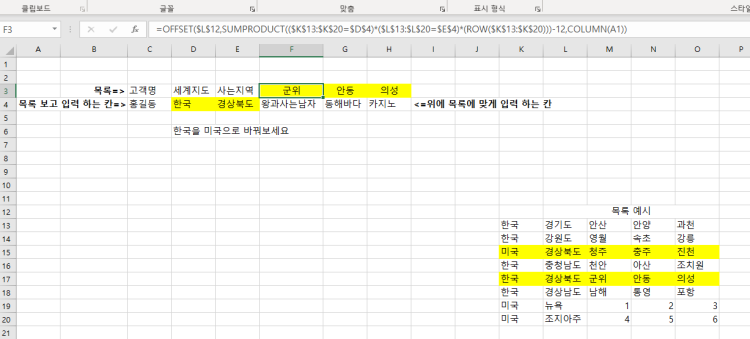
파일의 시트1을 활용하여 시트2 노란색셀을 채워주시면 감사하겠습니다. 두개의 시트 명단이 순서가 다릅니다.
엑셀 질문입니다 문의하셨네요.
엑셀에서 시트1의 특정 이름과 일치하는 데이터를 기반으로 시트2의 노란색 셀을 채우는 방법을 안내해 드리겠습니다. 두 시트의 명단이 순서가 다르기 때문에 VLOOKUP 또는 INDEX/MATCH 함수를 활용하는 것이 효과적입니다.
단계별 방법:
1. 먼저 시트2에서 노란색으로 채우고 싶은 셀들이 위치한 범위를 파악하세요. 예를 들어, 시트2의 A2부터 A100까지.
2. 시트1의 명단이 A열에 있다고 가정하겠습니다. 지금 목표는 시트1의 명단이 시트2에 존재하면 해당하는 셀을 노란색으로 채우는 것입니다.
3. 시트2에서 예를 들어 B열에 다음과 같은 수식을 넣어줍니다. (B2 셀에 입력)
=IF(ISNUMBER(MATCH(A2, 시트1!A:A, 0)), "일치", "불일치")
4. 이 수식은 시트2의 A2 셀 값이 시트1의 A열에 존재하면 "일치"를 나타내고, 존재하지 않으면 "불일치"를 나타냅니다.
5. 이제 조건부 서식을 이용하여 "일치"인 셀에만 노란색 배경을 적용할 수 있습니다.
- 시트2에서 노란색을 칠할 셀 범위 선택 (예: A2:A100).
- 조건부 서식 메뉴에서 "새 규칙"을 선택.
- "수식을 사용하여 서식을 결정" 선택 후, 다음 수식을 입력:
=$B2="일치"
- 서식 버튼을 클릭해서 채우기 탭에서 노란색 선택.
- 확인을 눌러 적용.
6. 마지막으로, 시트2의 B열 수식을 아래로 복사해서 적용하면, 시트1에 존재하는 명단이 노란색으로 표시됩니다.
이 방법은 명단이 다르거나 순서가 다를 때도 효율적이며, 자동으로 일치하는 셀만 노란색으로 표시하게 설계할 수 있습니다. 필요시, VBA를 활용해서 더 자동화된 솔루션도 가능합니다.
AI 분석 및 채팅